OpenManus 本地部署! 完全免费,对接 Ollama 本地大模型,真香!

OpenManus 本地部署! 完全免费,对接 Ollama 本地大模型,真香!
PUSENOpenManus 本地部署! 完全免费,对接 Ollama 本地大模型,真香!
短短 3 天,39K Stars,Manus 开源版 OpenManus 彻底爆火!完全免费,无需等待,无需任何费用,无需APIKEY,直接对接我们本地的开源大模型!通过调用本地的 Ollama ,不要太香!
本地部署过程:
提前准备安装 python 3.12 【点击下载】和 conda 【点击前往】
下面我会提供两种不同的安装方法,分别适合Windows 和 macOS 、Linux用户
方法 1:使用 conda ( 适合 Windows 用户)
1、创建一个新的 conda 环境:
conda create -n open_manus python=3.12 |
2、克隆存储库:
git clone https://github.com/mannaandpoem/OpenManus.git |
3、安装依赖项:
pip install -r requirements.txt |
4、安装Ollama 本地部署AI大模型
Ollama 官方下载:【点击前往】
由于本地对接的AI模型,必须使用有函数调用的模型才可以, 比如 qwen2.5-coder:14b、qwen2.5-coder:14b-instruct-q5_K_S、qwen2.5-coder:32b 都可以,视觉模型可以使用 minicpm-v
本地模型安装命令:
ollama run qwen2.5-coder:14b |
视觉模型安装命令:
ollama run minicpm-v |
当然你可以安装任何你想要的,只要支持函数调用的模型就可以, 只需在安装命令 ollama run 后面跟上模型名称即可!
5、修改配置文件
在安装目录下,找到 OpenManus\config\config.example.toml ,把config.example.toml 改成 config.toml
然后将里面的内容改成如下:
# Global LLM configuration |
注意:里面的模型文件名称要改成你自己安装的,后面的视觉模型可以和上面的一致,也可以自定义其它的视觉模型!
最后运行即可
python main.py |
详细的使用教程如下:
运行以后就可以进行使用了!它就可以完全自动调用浏览器,打开并浏览,查询并收集需要的信息
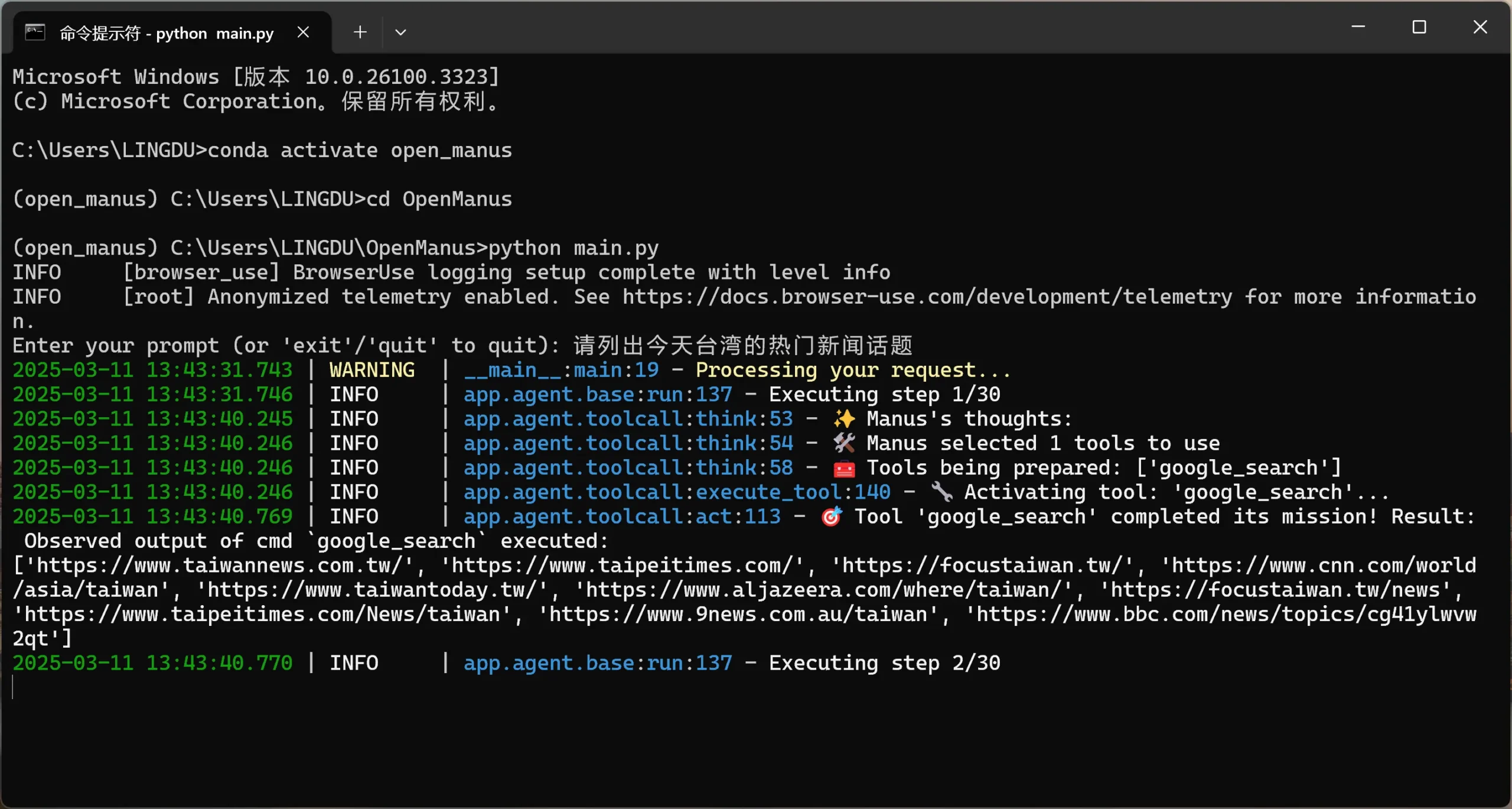
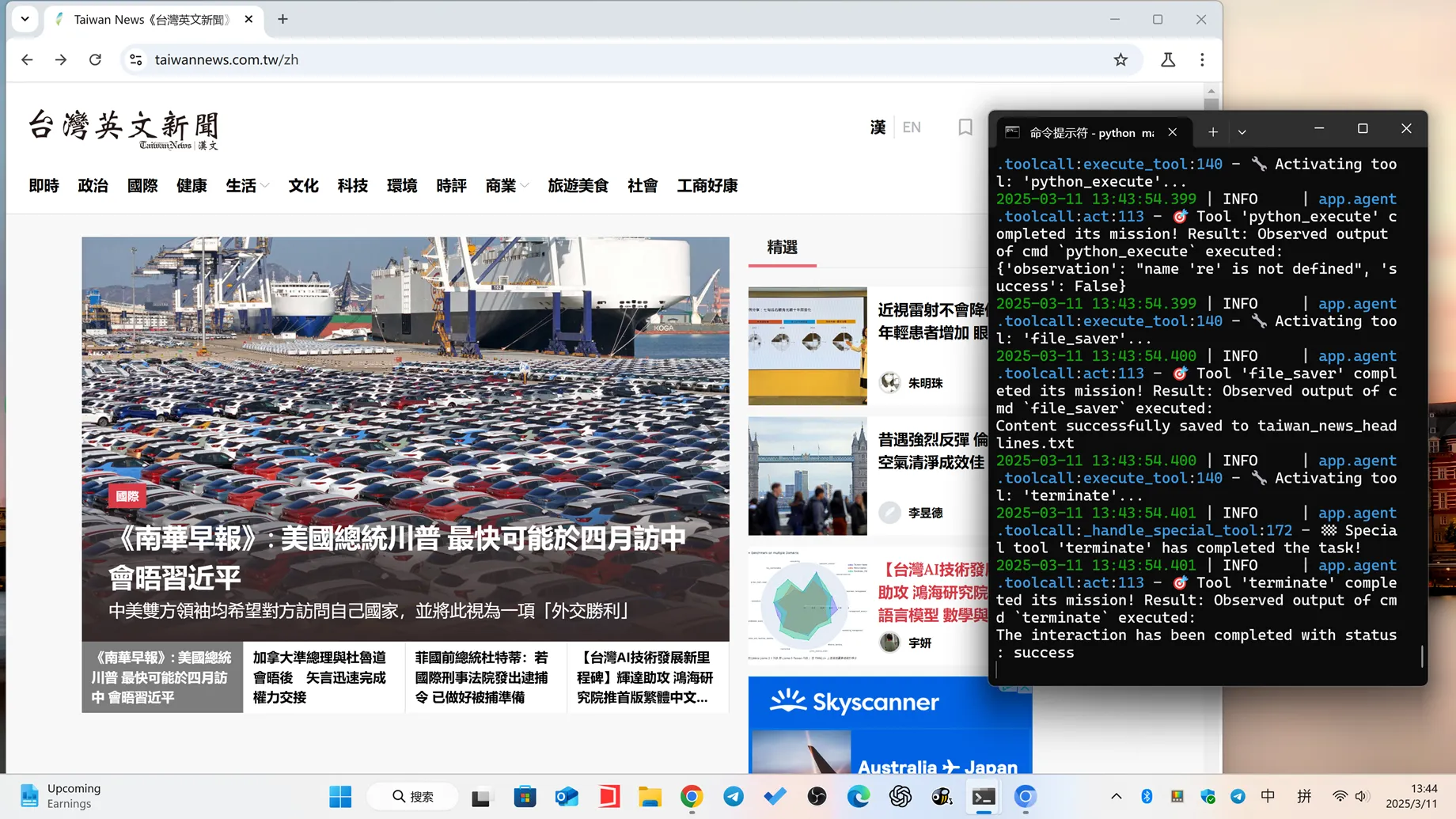
下次打开运行的命令如下:
conda activate open_manus |
方法 2:使用 uv(适合macOS用户)
1、安装 uv(快速 Python 包安装程序和解析器):
curl -LsSf https://astral.sh/uv/install.sh | sh |
2、克隆存储库:
git clone https://github.com/mannaandpoem/OpenManus.git |
3、创建一个新的虚拟环境并激活它:
Windows 系统
uv venv |
macOS系统
uv venv |
4、安装依赖:
uv pip install -r requirements.txt |
5、安装Ollama 本地部署AI大模型
更多内容,详细见零度教程
官方开源项目:【链接直达】
如何卸载已安装过的模型?在CMD终端下,通过命令:
ollama list # 查询已安装的模型 |
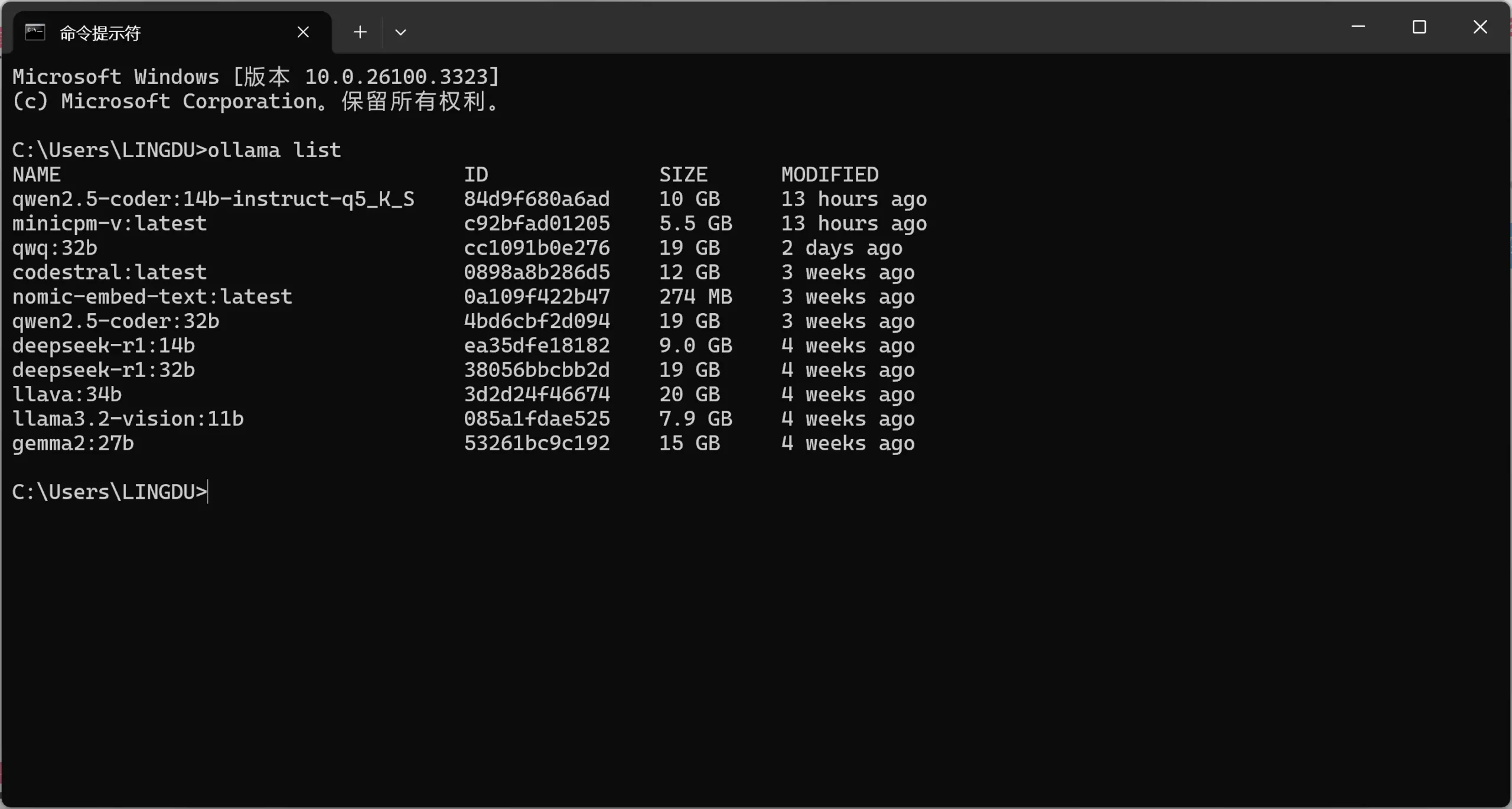
比如需要删除gemma2:27b 模型,那么只需输入:
ollama rm gemma2:27b |
即可删除模型
这篇文章来自于Pusentalk 网络学习内容。